lunes, 17 de febrero de 2014

Raíz Cuadrada (Programación Básica)

Hola amigos y amigas de mi blog, quiero aprovechar este post para decirles que no olviden dejar sus comentarios y seguirme en mi cuenta de TW que es @dnegrete16 Para que podamos comunicarnos, me puedan dejar sus dudas, sugerencias, peticiones de códigos o lo que quieran.

Bueno no siendo mas vamos a lo que vinimos, hace un rato me encontré una pregunta en yahoo respuesta de un problema de programación muy sencillo y he venido a compartir mi respuesta con ustedes hoy
El problema dices así:

 “Lea 6 valores, Almacenelos en un vector, Determine la raíz cuadrada de cada número, Almacénelo en otro vector, Imprima los dos vectores.”

public static void main(String[] args) {
      
             /* -> Lea 6 valores
              * -> Almacenelos en un vector
              * -> Detrmine la raiz cuadrada de cada numero
              * -> Almacenelo en otro vector
              * -> Imprima los dos vectores.*/
            
             //Declaro los dos vectores que voy a utilizar
             int[] Numeros = new int [6];
             float[] Cuadrados = new float [6];
             //Ciclo para solicitar datos y realizar operacion
             for (int h=0;h<=5;h++){
                    //Solicito un numero y lo guardo en una variable de tipo string llamada valor
                    String valor = JOptionPane.showInputDialog("Digite el numero para la posicion " + h);
                    //Combierto a "valor" en entero y ahora se llama "ValorInt"
                    int ValorInt = Integer.parseInt(valor);
                    //Guardo "ValorInt" en el vector "Numeros"
                    Numeros [h]=ValorInt;
                    //En el vector de cuadrados meto la raiz cuadrada del valor ubicado en el vector numeros
                    Cuadrados [h]=(float) Math.sqrt(Numeros [h]);
             }
             //Muestro por consola el resultado
             for (int v=0;v<=5;v++){
                    System.out.println ("La raiz cuadrade de " + Numeros[v] +" es " + Cuadrados[v]);
             }

       }

       }
Y listo amigos, eso es todo, programación extremadamente básica

No se olviden de dejarme sus codigos en mi TW que es @dnegrete16. Saludos a todos

lunes, 3 de febrero de 2014

Calcular signo zodiacal VB.NET

Hola amigos y amigas hoy les traigo un problema muy común entre los estudiantes que están aprendiendo condicionales y toma de decisiones, que es un programa que te dirá que signo zodiacal eres basado en tu fecha conocimiento
Primero que todo solicitamos al usuario el dia y el mes de nacimiento

  Dim dia = InputBox("Dijite el dia de nacimiento")
        Dim mes = InputBox("Dijite el mes de nacimiento")

        MsgBox("Tu eres " & calcular(dia, mes))

Aquí lo estoy haciendo por medio de un msgbox pero pueden hacerlo por TextField para los que trabajan con interfaz grafica, seria de esta manera:

        Dim Dia As String = Me.TextBox1.Text
        Dim Mes As String = Me.TextBox2.Text
  MsgBox("Tu eres " & calcular(dia, mes))

Este código lo ponen en el evento Click del botón o donde quieran y de esta manera capturara los datos de dichas cajas de texto.
Y a continuación el método que se encarga de calcular el signo zodiacal

Public Function calcular(ByVal Dia, ByVal Mes)

        If Dia >= 21 And Mes = 3 Or Dia <= 20 And Mes = 4 Then
            Return ("Aries")
        End If


        If Dia >= 21 And Mes = 4 Or Dia <= 21 And Mes = 5 Then
            Return ("Tauro")
        End If

        If Dia >= 22 And Mes = 5 Or Dia <= 21 And Mes = 6 Then
            Return ("Geminis")
        End If

        If Dia >= 21 And Mes = 6 Or Dia <= 27 And Mes = 7 Then
            Return ("Cancer")
        End If

        If Dia >= 24 And Mes = 7 Or Dia <= 23 And Mes = 8 Then
            Return ("Leo")
        End If

        If Dia >= 24 And Mes = 8 Or Dia <= 23 And Mes = 9 Then
            Return ("Virgo")
        End If

        If Dia >= 24 And Mes = 9 Or Dia <= 23 And Mes = 10 Then
            Return ("Libra")
        End If

        If Dia >= 24 And Mes = 10 Or Dia <= 22 And Mes = 11 Then
            Return ("Escorpio")
        End If

        If Dia >= 23 And Mes = 11 Or Dia <= 21 And Mes = 12 Then
            Return ("Sagitario")
        End If

        If Dia >= 22 And Mes = 11 Or Dia <= 20 And Mes = 1 Then
            Return ("Capricornio")
        End If

        If Dia >= 21 And Mes = 1 Or Dia <= 19 And Mes = 2 Then
            Return ("Acuario")
        End If

        If Dia >= 20 And Mes = 2 Or Dia <= 20 And Mes = 3 Then
            Return ("Picis")
        End If

    End Function


Y listo eso es todo, aquí está el programa completo, espero les sirva y cualquier duda no piensen en dejar su comentario o en comunicarse conmigo a mi cuenta de TW.


Ver ejemplo en Java

martes, 7 de enero de 2014

Poner el modo incognito como modo predeterminado


Buenas amigos, en esta ocasión hago una publicación sobre una pregunta que veo algo un poco frecuente y es como hacer para que los navegadores (Este caso Internet Explorer y Google Chrome) se inicien siempre o con iconos aparte en modo de incógnito

Listo sin más charla empecemos, usaremos algo llamado línea de comandos o parámetros que usan todos los programas o al menos la gran mayoría de estos.
Vamos al icono del navegador que queremos que inicie en modo incognito (Ya sea que este se encuentre en el menú inicio o en el escritorio o donde sea) le damos click drecho y luego propiedades


Se nos abriera la ventada de las propiedades como esta:

En la opción llamada Destino dice:
“C:\Program Files\Google\Chrome\Application\chrome.exe”
 y este lo vamos a remplazar por:
"C:\Program Files\Google\Chrome\Application\chrome.exe" --incognito
Y presionamos aceptar y listo, al dar click sobre el icono se nos abrirá la ventana en modo incognito


 En el caso de internet explorer es exactamente lo mismo, solo que esta vez reemplazaremos
"C:\Program Files\Internet Explorer\iexplore.exe"
Por este:
"C:\Program Files\Internet Explorer\iexplore.exe" –private


En caso de que no nos guste la ventana en blanco o quieras que inicie directamente en un sitio web, agregas la dirección o url del sitio seguido del parámetro de incógnito. Ejemplo:

"C:\Program Files\Google\Chrome\Application\chrome.exe" --incognito miprogramador.blogspot.com
"C:\Program Files\Internet Explorer\iexplore.exe" –private miprogramador.blogspot.com

Eso es todo amigos, espero haberles ayudado y no olviden dejar sus comentarios

Nota importante: Varias personas se han comunicado a decirme que el comando para Google Chrome no les funciona, para que les funcione recuerden que es "--incognito" y no "-incognito", es decir; antes de la palabra incognito van dos signos menos (--) no un guion (-). No se confundan

lunes, 6 de enero de 2014

9.Comprobar si existe un SubString

A veces se nos da la necesidad de buscar una cadena dentro de otra cadena, por ejemplo;
Cadena = "Esto es un ejemplo de substring"
PalabraClave= "ejemplo"

Teniendo entonces la palabra clave que vamos a buscar y el objeto, contenedor o variable en el cual la vamos a buscar, podemos entonces realizar la búsqueda y nos devolverá como resultado un 12 que es el numero del carácter en el cual se encuentra ubicada la palabra clave.

Código:

        Dim Pos As Integer
        Dim PalabraClave As String = "mama"
        Dim BaseInts = "hola mi nombre es superman, mama"
        Dim PosIni As Integer

        'TipoBusqueda corresponde si se busca Mayus y Minus identicas...
        Dim TipoBusqueda As Long
        'Verificar si PalabraClave no esta vacía
        If Len(PalabraClave) Then
            'Busca desde la PosIni que se indico...
            Pos = InStr(PosIni + 1, BaseInts, PalabraClave, TipoBusqueda)
            If Pos > 0 Then
                'Si devolvio mayor de 0...se encontro
                With BaseInts
                    BaseInts = Pos - 1
                    BaseInts = Len(PalabraClave)
                End With
                MsgBox("Se encontro la palabra ne la posicion " & Pos)
            Else
                'No se encontró
                MsgBox("No se encontro.")
            End If
        End If


Si corremos este código tal y como esta nos dara como resultado este mensaje

8.Barrido de Texto

El barrido de texto él una función que busca un texto X dentro de un contenedor o cadena y lo remplaza por un texto Y. como por ejemplo:

Me.TextBox1.Text = Replace(Me.TextBox1.Text, "Texto X", "Texto Y")


En la anterior linea vemos que se realiza un barrido en el contenedor , que en este caso es la caja de texto 1 (Textbox1.Text), (cabe recordar que un contenedor puede ser todo aquello que contenga texto previamente asignado, una variable tambien puede ser un contenedor para un barrido), detro del contedor se buscara el texto –“Texto X” y si existe sera remplazado por –“Texto Y”, en el caso de que el texto no exista o no concuerde no se llevara acabo ninguna accion.

sábado, 4 de enero de 2014

7.Ballon Tip o balón de información


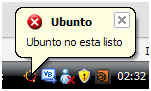
Buena sin duda esta función durante mucho tiempo fue una de las que más me intereso pero nunca pude saber como hacerla tal vez fue por falta de información sobre esta, pero ahora ya la puedo hacer y hablo del Balloon Tip (de ahora en adelante balón de información) es ese valoncito de información que vemos que sale del icono de dispositivos USB cuando conectamos una memoria o algo por el estilo, solo que esta vez lo aremos desde el icono de sistemas de nuestra aplicación


Me.NotifyIcon1.ShowBalloonTip(500, "Ubunto", "Ubunto no esta listo", ToolTipIcon.Error)

Suponiendo que tengas una aplicación con un nombre (X), en este caso usaremos el nombre Ubunto como un ejemplo, el anterior código nos daría esto:
No hará falta recordar que para esto debemos declarar ciertos objetos como lo son el NotifiIcon1 y si ya le tienes un nombre predeterminado declarado igual servirá solo edita el nombre en el código e igual funcionara.

Para cerrar el fragmento de código vemos esta línea: “ToolTipIcon.Error)”, observe que esta es una línea en donde le declaramos al programa el tipo de información que le mostramos, el principio es el mismo que en el Msgbox en donde se muestran errores, información, exclamación, etc. Será suficiente con la eliminación de la palabra error para que Visual Basic que muestre la gama de opciones que puedes usar n esta sección, siga leyendo para ver más ejemplos.

Ejemplos:

Información

Me.NotifyIcon1.ShowBalloonTip(500, "Ubunto", "Ubunto esta listo para iniciar", ToolTipIcon.Info)


Advertencia

Me.NotifyIcon1.ShowBalloonTip(500, "Ubunto", "MMM... ya no se me ocurre nada!", ToolTipIcon.Warning)

Búsqueda Secuencial

La búsqueda secuencial es una de las Estructuras de datos mas simples que hay, que consiste en buscar el elemento buscado secuencialmente, como su nombre lo dice, es decir que lo busca uno por uno hasta que lo encuentra

Ejemplo:

public  int busquedaSecuencial(int []arreglo,int dato){
               int posicion = -1;
               for(int i = 0; i < arreglo.length; i++){//recorremos todo el arreglo
                   if(arreglo[i] == dato){//comparamos el elemento en el arreglo con el buscado
                    posicion = i;//Si es verdadero guardamos la posicion
                   break;//Para el ciclo
                   }
           }
           return posicion;


       }


Anteriormente tenemos un método que nos recibe dos parámetros, uno es un vector en el que se realizara la búsqueda y el otro es el dato que se va a buscar

A continuación declara una variable posición que tiene como valor inicial -1. TENER EN CUENTA QUE SI EL MÉTODO DEVUELVE -1 QUIERE DECIR QUE EL ELEMENTO BUSCADO NO EXISTE EN EL VECTOR

Luego en un ciclo compara dato por dato hasta encontrar uno que sea igual al dato que se busca, toma la posición del dato encontrado y lo guarda en la variable “posición” que luego es retornado

Llamado o utilización:
  String datoS = JOptionPane.showInputDialog("Digite el dato que desa buscar");
    int dato = Integer.parseInt(datoS);
    int p = Metodos.busquedaSecuencial(Metodos.vectorA, dato);
  
    if (p==-1){
        JOptionPane.showMessageDialog(null,"El dato: " + dato + ", no se encuentra en el vector");
    }else {
        JOptionPane.showMessageDialog(null,"El dato: " + dato + ", se encuentra en la posicion " + p );

    }
Pero uno de los defectos que tiene este método es que en un grupo de objetos muy grande, el procedimiento se hace extremadamente lento, por lo cual no es recomendable en vectores o matrices o lo que sea, demasiado extensos 

Error al montar disco duro en Linux

¿Te ha ocurrido frecuentemente este error al intentar montar un disco duro en tu sistema Linux? A mi me sucede mucho y note qu...